- Versión de WordPress para la que está desarrollado - 📋
- Propósito o uso que se le da al Plugin - 📋
Está diseñado para implementar un foro en la página WordPress y me parece muy útil para crear un espacio para los lectores, comunicarlos y fidelizarlos con el fin de que sigan frecuentando por mi web. - Página de descarga del Plugin - 📋
En www.bbpress.org es posible descargar el plugin. - Proceso de instalación del Plugin - 📋
Se descarga el archivo .zip de la página donde se muestra en la siguiente imagen:
Luego, en el escritorio de WordPress, hay que dirigirse al menú de la izquierda a "Plugins" > "Añadir nuevo" > "Subir plugin" > "Seleccionar plugin" > "Instalar ahora". - Opinión personal sobre el Plugin: ¿Por qué consideras que este plugin es interesante?, ¿Qué
mejoras le aporta a tu WordPress el Plugin que has instalado? - 📋
Este plugin me parece interesante porque permite crear una comunidad relacionada a la página web y su contenido y lograr que los visitantes frecuenten más. Muchas veces, la posibilidad de relacionarse con las personas que ofrece una plataforma dicta el éxito de ésta ya que es una necesidad humana relacionarse y debatir todos.
No obstante, no es un plugin que se ajuste a todos los modelos posibles de páginas. Hay algunas donde realmente su uso es innecesario por la naturaleza del contenido. Por suerte, el contenido que pienso emplear es fácilmente debatible y con poco margen para la discordia, por lo que pondero el potencial de este plugin en mi WordPress.
Módulo Aplicaciones Web del Ciclo Formativo SMR impartido al grupo 4K en el IES Abastos de Valencia.
lunes, 31 de enero de 2022
bbPress
miércoles, 26 de enero de 2022
Page Builder by SiteOrigin
Plugin Elementor
• Nombre del Plugin
Elementor
• Versión de WordPress para la que está desarrollado
Versión 3.5.4
• Propósito o uso que se le da al Plugin
Usar Elementor para crear sitios web puede ahorrarte tiempo y ayudarte a construir sitios web más rápido; reducir la complejidad de tus sitios, eliminar bugs y crear un proceso de mantenimiento más fácil cuando se trata de actualizaciones y pruebas.
más ventajas:
- Además de ser gratuito, no necesitas actualizar a la versión Pro para la mayoría de los sitios
- Una gama de funciones muy ricas y fáciles de usar
- No requiere ningún conocimiento de HTML, CSS o PHP y permite la creación de diseños personalizados
- Ofrece una interfaz de edición en tiempo real
- Permite ajustar por separado las versiones para laptop, celular y tablet
- Permite utilizar parámetros precisos para gestionar alineaciones y márgenes.
• Página de descarga del Plugin
Elementor.com
• Proceso de instalación del Plugin
Usamos el proceso tradicional de instalación, primero buscamos nuestro plugin a través del buscador de plugins y escribimos Elementor,tras localizarlo le damos en instalar,después nos vamos al menú de plugins y clicamos en activar.Fialmente se nos pondrá en el menu de funciones de wordpress.
• Opinión personal
Es realmente interesante ya que simplifica muchísimo el diseño del WordPress siendo algo intuitivo y muy fácil de realizar. Tiene un diseño mucho mas vivo y personalizado que el predeterminado por WordPress, añade cientos de plantillas, tiene la función de arrastrar para añadir videos ,encabezado ,texto, enlaces…sin necesidad de instalarse un plugin para cada cosa.
- Ejemplo Elementor
Yoast Seo
Yoast Seo
VERSIÓN DE WORDPRESS COMPATIBLE
Para que Yoast Funcione correctamente, debe tener una versión 5.6.20 o mas.
PROCESO DE INSTALACIÓN
Ir plugins, añadir nuevo y buscar yoast seo plugin.
Dar el boton de instalar y activar.
FUNCIÓN DEL PLUGIN
Función principal es guiar el posicionamiento en los buscadores de un post o una página.
Además te hace un análisis todo lo que esta mal en el blog.
Ejemplo:
Ejemplo con mi WordPress:Opinión: El propósito de escribir blogs es llegar a la gente y dar la información que tienes y este plugin lo que hace es traer trafico diciendo te tus errores y analizando tus blogs por ese razón he elegido este plugin y creo que todos debemos tener este plugin para mejorar nuestras paginas.
WPForms


miércoles, 17 de febrero de 2021
Klass Theme
Klass
lunes, 15 de febrero de 2021
El tema que he escogido yo es TREMA.
Lo he escogido porque me parecía un tema llamativo, y aún que todos sabemos que lo más llamativo no siempre es lo optimo, suele llamar la atención a los clientes con lo que se acercan a observar.
sábado, 13 de febrero de 2021
Snap Theme - Moodle
Instalación y uso del tema Snap
Descripción: El diseño receptivo y fácil de usar de Snap elimina las barreras al aprendizaje en línea, lo que le permite crear la experiencia moderna y atractiva que los usuarios esperan en la web hoy. Su diseño intuitivo está optimizado para el aprendizaje en línea, centrándose en las cosas que importan: sus actividades de aprendizaje y su contenido.
Instalación:
- Página de descarga: https://moodle.org/plugins/theme_snap.
- Al realizar la descarga veremos como tenemos un fichero .zip.
- Nos dirigimos a nuestro Moodle, nos vamos al apartado "Site Administration" > "Plugins" > "Install plugins".
- Ahí podremos seleccionar nuestro fichero zip y comenzará la instalación.
- Una vez instalado, tenemos que dirigirnos a "Site Administration" > "Themes" > "Theme selector", una vez ahí nos saldrá para cambiar el tema por defecto, y podremos elegir el instalado (en este caso Snap).
- Para realizarlo me dirijo a "Site Administration" > "Themes" > "Snap" (selecciono mi tema).
- Tendremos la opción de cambiar el color del sitio, nos sale para poner el valor en hexadecimal, en mi caso, he utilizado esta página web para saber cual era el código: https://htmlcolorcodes.com/es/.
- Luego he puesto en el Nombre del sitio el nombre de mi empresa.
- Por último he añadido un logotipo.
- Queda tal que así:
lunes, 8 de febrero de 2021
Eguru - Moodle Theme
Información del tema
Instalación
- Para instalarlo nos vamos a Área personal>Administración del sitio>Extensiones>Instalar módulos externos.
- A continuación seleccionamos el .zip de nuestro tema y le damos a "Instalar módulo externo desde archivo ZIP".
- Comprobamos que cumplimos con los requerimientos mínimos y le damos a continuar.
- Una vez instalado lo activamos en Administración del sitio>Apariencia>Temas>Selector de temas
Vista Previa del tema
- Una gran apariencia simple y efectiva
- Fácil de modificar
- Soporta logos personalizados
- Es compatible con la última versión de Moodle
- Solo permite elegir entre 5 colores.
- No ofrece colores llamativos ni degradados
miércoles, 3 de febrero de 2021
Degrade Theme - Moodle
Tema_3_Blogger_Tema_PabloDeLaFuente
TEMAS EN MOODLE Antes de empezar, nos dirigiremos al apartado de plugins de Moodle. Y elegiremos un tema que nos guste, en mi caso es '...
-
La plantilla que he seleccionado se llama Sydney: ¿Por qué he seleccionado este tema? He escogido este tema principalmente p...
-
TEMA MOODLE "ADAPTABLE" - Juan Pedro Bermudez El tema escogido para moodle ha sido el "Adaptable", es un tema que contie...
-
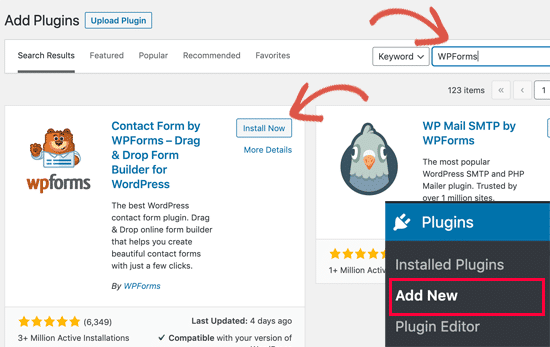
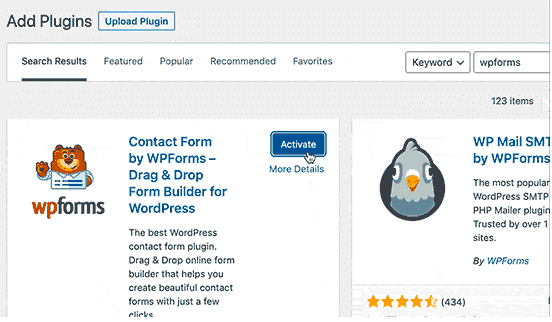
WPForms es un plugin que permite crear formularios para sitios o blogs gestionados en WordPress. Con opciones de personalización y con...